Schritt 1
Nach dem Kauf die Schriftdatei runterladen.
(.otf-Datei bzw .ttf-Datei)
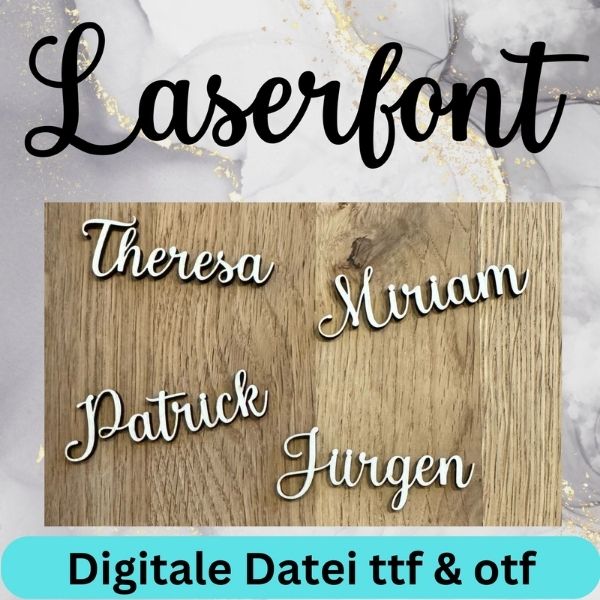
Hier findest du eine genaue Anweisung wie du unsere Laserschriften (erhältlich auf Etsy) installieren kannst.
Diese Anleitung ist ebenso bei den verfügbaren Downloads als PDF enthalten.
Hier auch nochmal ein Downloadlink der Anleitung (PDF):
Installationsanleitung_Rabenorganize
Mit ❤ empfohlen!
Diese Produkte, die ich hier verlinke, verwende ich auch selbst. Es sind Affiliate-Links. Kaufst du über einen Link, supportest du mein kreatives Chaos – ganz ohne Mehrkosten für dich!
Schritt für Schritt erklärt, leicht zum Nachmachen. Folge einfach den Anleitungen und schon bald hältst du dein eigenes Werk in den Händen. Viel Spaß beim Basteln! 🎨✨
Nach dem Kauf die Schriftdatei runterladen.
(.otf-Datei bzw .ttf-Datei)
Ordner öffnen, indem du die Dateien gespeichert hast.
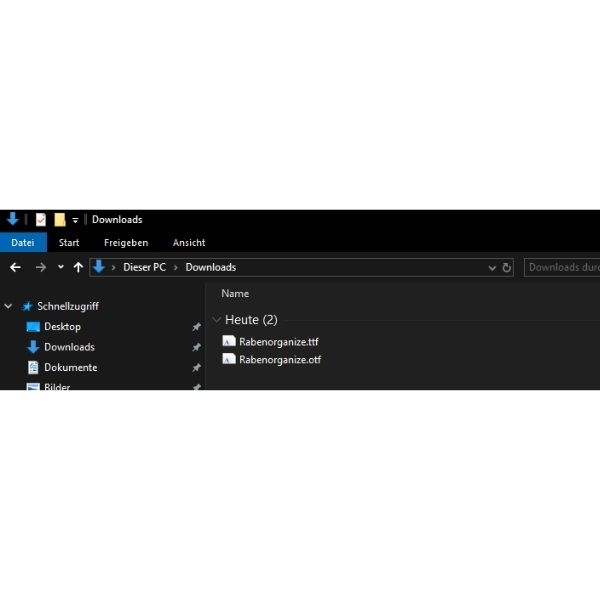
Doppelklick auf eine der beiden Dateien, um sie auszuführen.
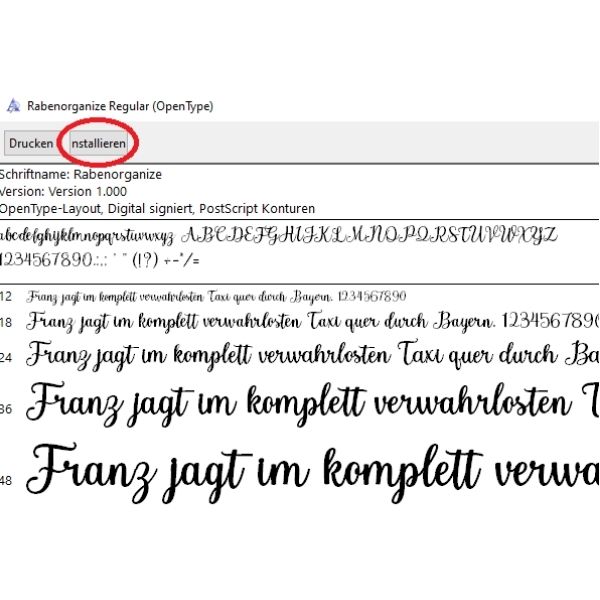
Dannach oben auf „Installieren“ klicken
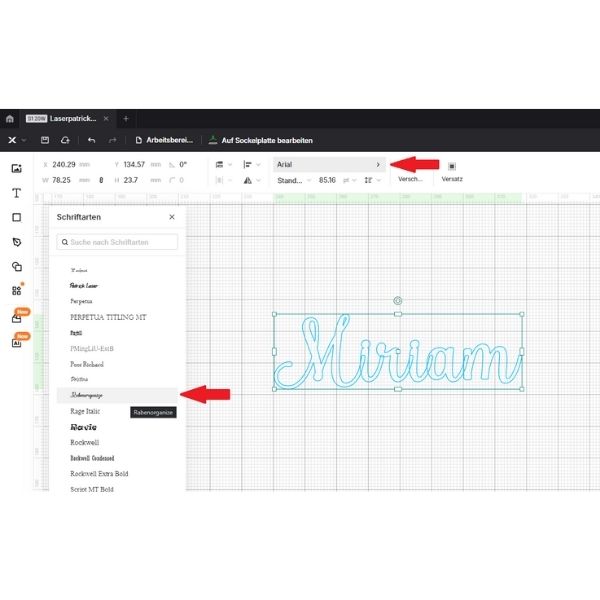
Bearbeitungsprogramm öffnen und Text erstellen:
(hier im Beispiel verwenden wir das Programm: xTool Creative Space)
Text markieren und die installierte Schrift auswählen:
(hier im Beispiel war es die Schriftart „Rabenorganize“)
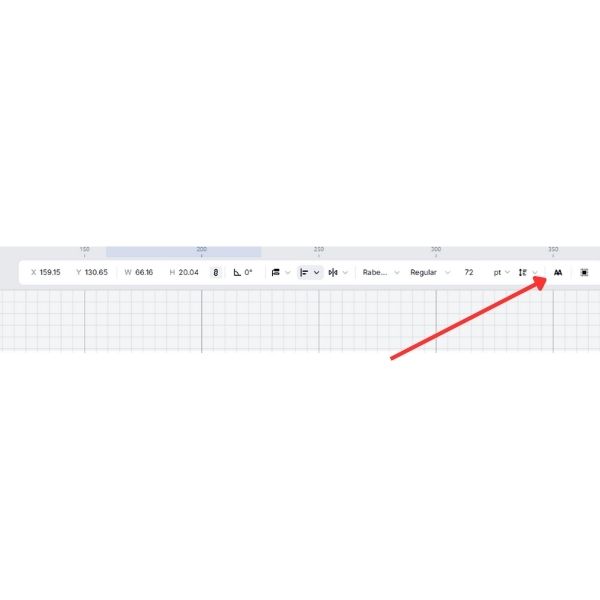
Wichtig: Damit die Schrift richtig geschnitten wird, hier noch unbedingt den Text “Verschmelzen” lassen.
Dazu den Text markieren und auf die Funktion “Verschmelzen” klicken.
Ansonsten hängen die einzelnen Buchstaben beim Schneiden nicht zusammen
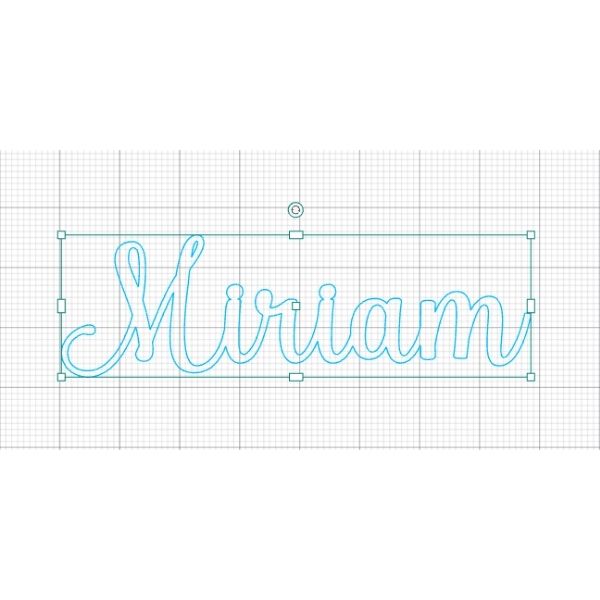
So sollte der Text nach der Verschmelzung aussehen:
(ausgewählter Bearbeitungsmodus: “Schneiden”)